1. ¿Qué es el Gestor CMS y para qué sirve? Visión general
El Gestor CMS es la aplicación web donde la organización centraliza todo lo relacionado con su cumplimiento en materia de ENS, NIS2, RGPD, PBC-FT, DORA, ISO 27001, RIA y en general cualquier norma interna o externa. En un único panel puedes ver qué exige cada normativa, qué controles hay definidos, quién es responsable de cada uno, qué riesgos se han identificado y qué políticas están en vigor.
El objetivo es sustituir hojas de cálculo dispersas por un sistema estructurado que facilite la toma de decisiones y la trazabilidad del cumplimiento.
Recomendación: enlaza esta página de ayuda para informar a nuevos usuarios.
2. Acceso al sistema y verificación en dos pasos (2FA) Seguridad de acceso
2.1. Correo de alta y creación de contraseña
Las cuentas se crean desde la administración del Gestor CMS. Cada usuario recibe un correo de alta con un enlace seguro para definir su contraseña inicial.
2.2. Inicio de sesión (email + contraseña)
Para entrar, accede a la URL del Gestor CMS, indica tu correo electrónico como Usuario y tu contraseña. Al pulsar Entrar, el sistema verifica tus datos y pasa al segundo factor de autenticación.
2.3. Verificación en dos pasos (2FA – código de 6 cifras)
Por seguridad, el sistema te solicitará un código de 6 cifras enviado automáticamente a tu correo. Sin este código no se completa el acceso.
Código de verificación (2FA)Texto: “Tu código de verificación 2FA es: 839173. Caduca en 10 minutos.”
2.4. Recuperar la contraseña
Si olvidas tu contraseña, usa el enlace “He olvidado la contraseña” de la pantalla de login. Introduce tu correo, sigue el enlace que recibes y define una nueva contraseña robusta.
Recomendación: no compartas tu contraseña ni el código 2FA. Si sospechas acceso indebido a tu correo, cambia ambas contraseñas y avisa al equipo de Seguridad.
3. Pantalla principal y navegación Estructura de la interfaz
Tras el 2FA se muestra la pantalla principal, organizada en barra superior, pestañas y panel lateral de normas.
- Barra superior: botones de Backups, cambio de Nombre de la organización, Exportar informe (PDF), Guardar y Cerrar sesión.
- Pestañas: Dashboard, Controles, Riesgos, Políticas y herramientas y Repositorio.
- Panel lateral: lista de Normas (ENS, NIS2, RGPD, etc.) y opciones de Exportar / Importar JSON.
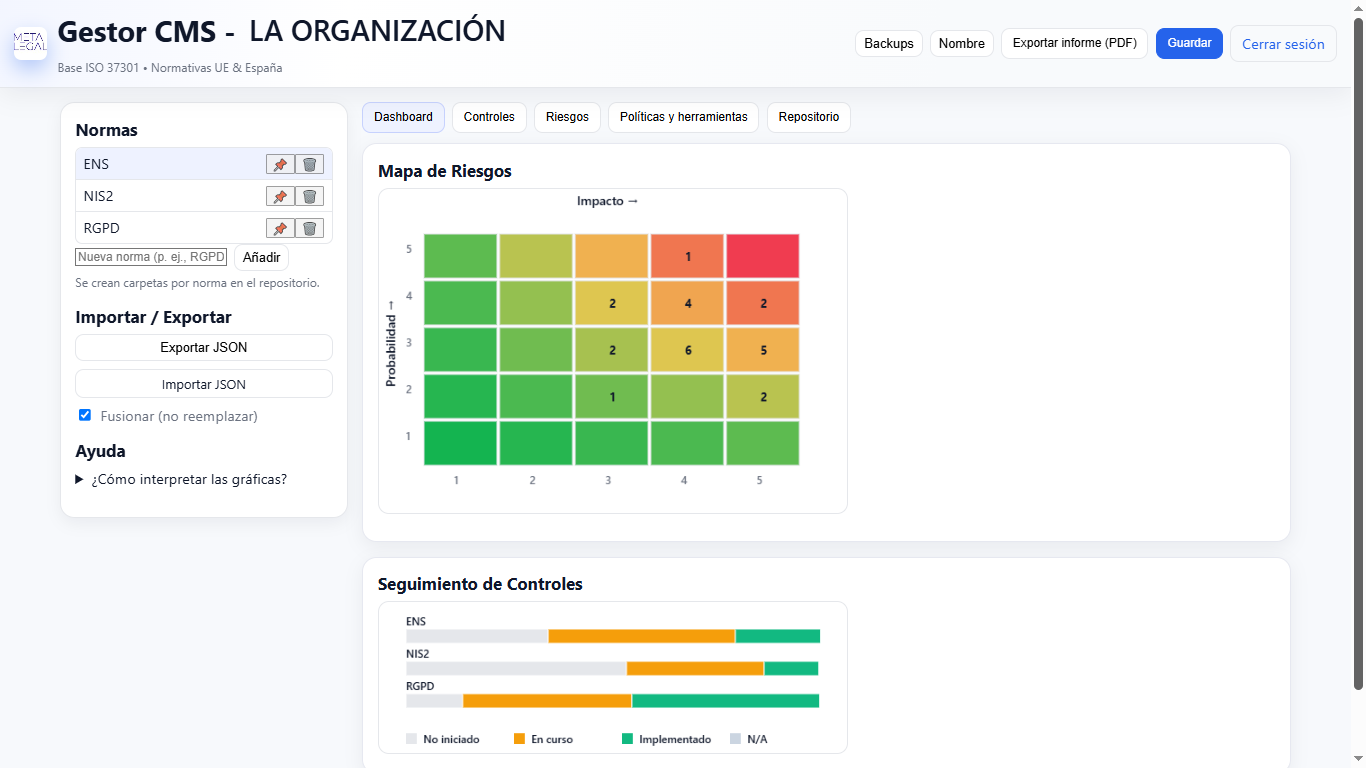
4. Dashboard: visión ejecutiva del cumplimiento Para Dirección
El Dashboard ofrece una visión ejecutiva del estado del cumplimiento y es ideal para comités de Dirección, seguimiento y auditorías.
- Mapa de riesgos: matriz 5×5 que cruza probabilidad e impacto por colores.
- Seguimiento de controles: barras que muestran, por norma, qué porcentaje está No iniciado / En curso / Implementado / N/A.
- Progreso por norma e informe: resumen numérico y acceso al Informe de Cumplimiento en PDF.
5. Controles: alta, edición y recordatorios Seguimiento de medidas
Los controles representan las medidas que exige una norma (p.ej. “Política de seguridad aprobada”).
- Accede a la pestaña Controles.
- Filtra por texto para localizar controles por norma, título o responsable.
- Revisa Estado, Responsable, Fecha objetivo y Evidencias.

5.1. Crear o editar un control

5.2. Enviar recordatorios por correo
El icono del sobre (📧) envía un correo al responsable con toda la información del control y una copia al usuario que lo envía como prueba de seguimiento.
Recomendación: utiliza los recordatorios antes de cada comité para actualizar estados.
6. Riesgos: registro y mapa de riesgos Gestión de riesgos
La pestaña Riesgos documenta incidentes potenciales como caídas de servicio, fuga de datos o ransomware, con probabilidad, impacto, tratamiento y responsable.
- Pulsa “Nuevo riesgo”.
- Indica Norma, ID y Título.
- Evalúa Probabilidad (1–5) e Impacto (1–5).
- Describe el Tratamiento.
- Selecciona Estado y Responsable.
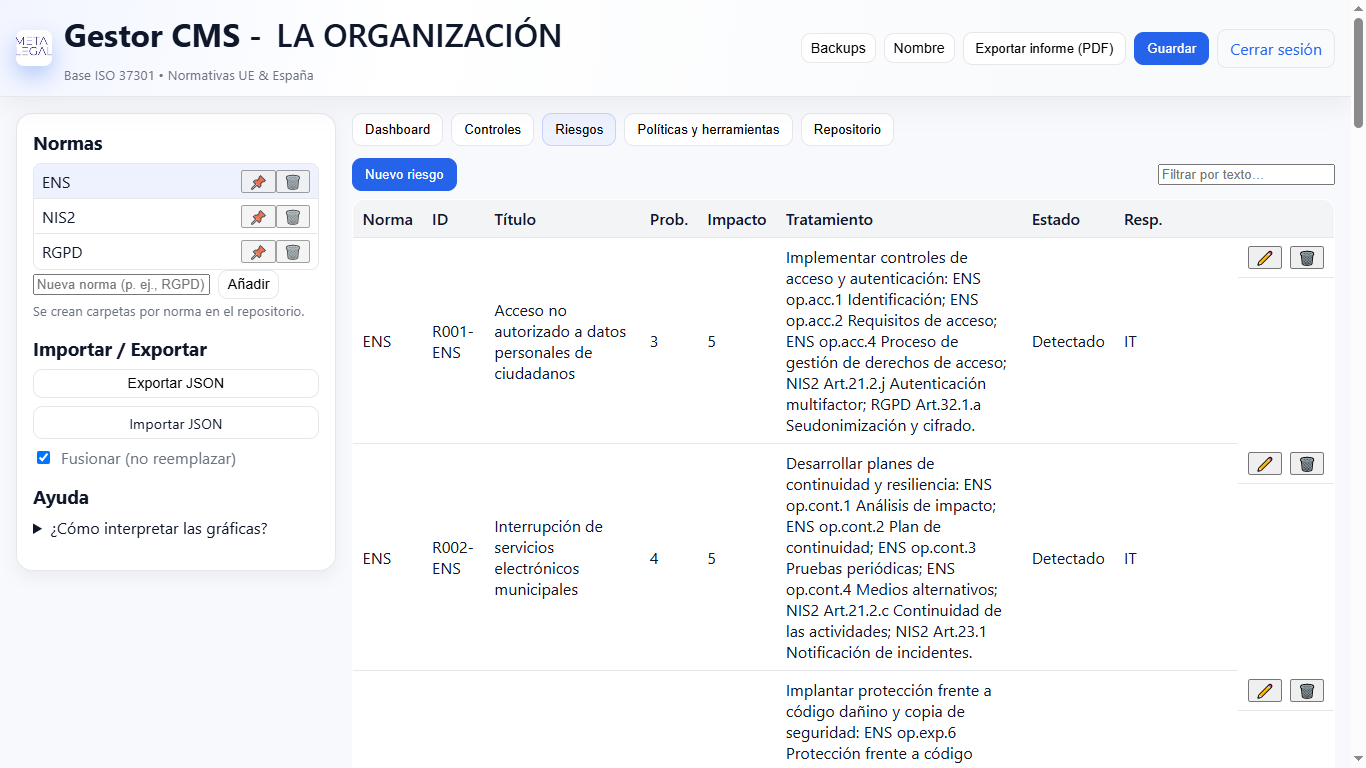
Cada cambio de probabilidad/impacto se refleja automáticamente en el mapa de riesgos del Dashboard.
7. Políticas y herramientas Marco normativo interno
En Políticas y herramientas se registran documentos como la Política de ciberseguridad, la Política de protección de datos o la Política de teletrabajo.
- Nueva política: para dar de alta documentos nuevos.
- Icono ✏️ para actualizar título, versión o fecha.
- Icono 🗑️ para eliminar políticas obsoletas (dejando constancia en tu SGSI).

8. Repositorio de evidencias Documentación de soporte
El Repositorio almacena documentos que sirven como evidencia de cumplimiento: políticas firmadas, actas, informes de auditoría, capturas de configuración, etc.
- Selecciona la Norma.
- Pulsa Subir archivo y elige el documento.
- Pulsa Subir; aparecerá con nombre, tamaño y fecha.
Puedes copiar la URL de un archivo del repositorio y usarla en el campo Evidencias de un control.

9. Normas, exportación e importación (JSON) Configuración avanzada
En el panel lateral gestionas las Normas y puedes exportar o importar
la configuración en formato JSON.
- Añadir norma: escribe el nombre (p.ej. “ISO27001”) y pulsa Añadir.
- Exportar JSON: descarga un fichero con normas, controles, riesgos, políticas, etc.
- Importar JSON: carga información desde otro fichero. Si está marcada Fusionar (no reemplazar), añade/actualiza sin borrar lo existente.
Recomendación: antes de una importación masiva crea siempre un backup desde el botón Backups.
10. Backups (copias de seguridad) Resiliencia
Desde el botón Backups puedes crear y restaurar copias de seguridad del Gestor CMS (normas, controles, riesgos, políticas y configuración).
- Pulsa Backups en la barra superior.
- Selecciona Crear backup ahora para generar una nueva copia.
- Para restaurar, pulsa Restaurar en la copia deseada y confirma.

11. Consejos de uso por perfil Buenas prácticas
- Utiliza el Dashboard en las reuniones periódicas de Dirección.
- Antes de cada comité, genera el Informe de Cumplimiento (PDF).
- Prioriza acciones según riesgos en rojo y controles no iniciados.
- Revisa periódicamente los controles vinculados a RGPD y a datos personales.
- Usa el repositorio para informes, EIPD y registros de actividades.
- Coordina con TIC mediante recordatorios desde Controles.
- Filtra en Controles por tu nombre o área.
- Mantén actualizado el estado y añade evidencias al cerrar un control.
- Responde a los recordatorios e informa de necesidades de recursos.
- Controla especialmente los controles técnicos de ENS y NIS2.
- Registra riesgos tecnológicos y su tratamiento en la pestaña Riesgos.
- Sube al repositorio evidencias de copias de seguridad, hardening, inventario de activos, etc.